 iPhone のフレーム補間アプリ
コマとコマの間を、
AI が描く。
30fps の動画を 60fps・120fps に。撮り終えた普通の動画を、なめらかな2倍・4倍スローに。動画はどこにも送られず、iPhone の中だけで処理します。
変換前
変換後

- ★App Store 評価 4.5
- 無料ではじめられる
- Pro は買い切り
- 動画を送信しない
iPhone のフレーム補間アプリ
30fps の動画を 60fps・120fps に。撮り終えた普通の動画を、なめらかな2倍・4倍スローに。動画はどこにも送られず、iPhone の中だけで処理します。
Frame rate
同じ動きを、違うコマ数で描いています。タブを切り替えて、左右を見比べてください。
30fps の動画を4倍に引き伸ばすと、1秒あたり 7.5 コマしか残りません。足りないコマを AI が描き足すと、スローでもなめらかに動きます。(違いを分かりやすく再現したアニメーションです)
Use cases
撮り直せない一瞬こそ、あとから手を入れられると助かります。用途ごとのやり方をガイドにまとめました。
普通に撮った動画を、あとから2倍・4倍のなめらかなスローに。
やり方を見る →30fps で撮ったスイングも、コマを足して見返しやすいスローに。
やり方を見る →数字だけでなく、動きそのものをなめらかに。違いの理由から。
やり方を見る →録画後に直せるもの・直せないものを切り分けて対処します。
やり方を見る →ProMotion の iPhone で、120fps にする意味がある場面とない場面。
やり方を見る →原因が再生側か、撮影設定か、コマ数不足かを1分で判定。
やり方を見る →Features
RIFE という AI が前後のコマを見て、間のコマを描き足します。コマの複製ではありません。
撮影時にスロー設定を忘れても、あとからなめらかなスローに。仕上がりは無料で確認でき、保存は Pro です。
書き出すフレームレートは 30 / 60 / 120fps、解像度は 480p〜4K から選べます。
変換前と変換後を1画面に重ね、境目を動かして確かめてから保存します。
変換後のフレームレート・再生時間・容量・処理負荷を、処理の前に表示します。
キューに入れれば順番に処理し、完了は通知でお知らせ。複数の登録と、アプリを離れての処理は Pro です。
Interface
どの設定にも、何が変わるのかを必ず添えています。
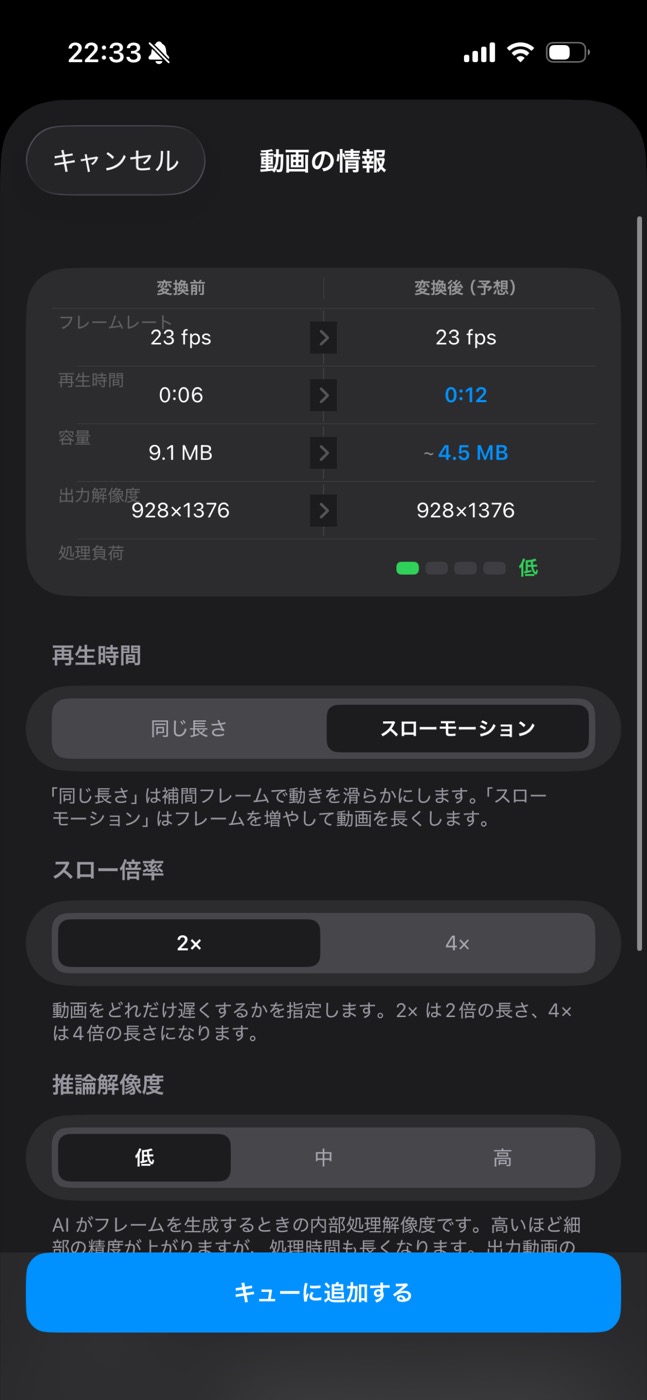
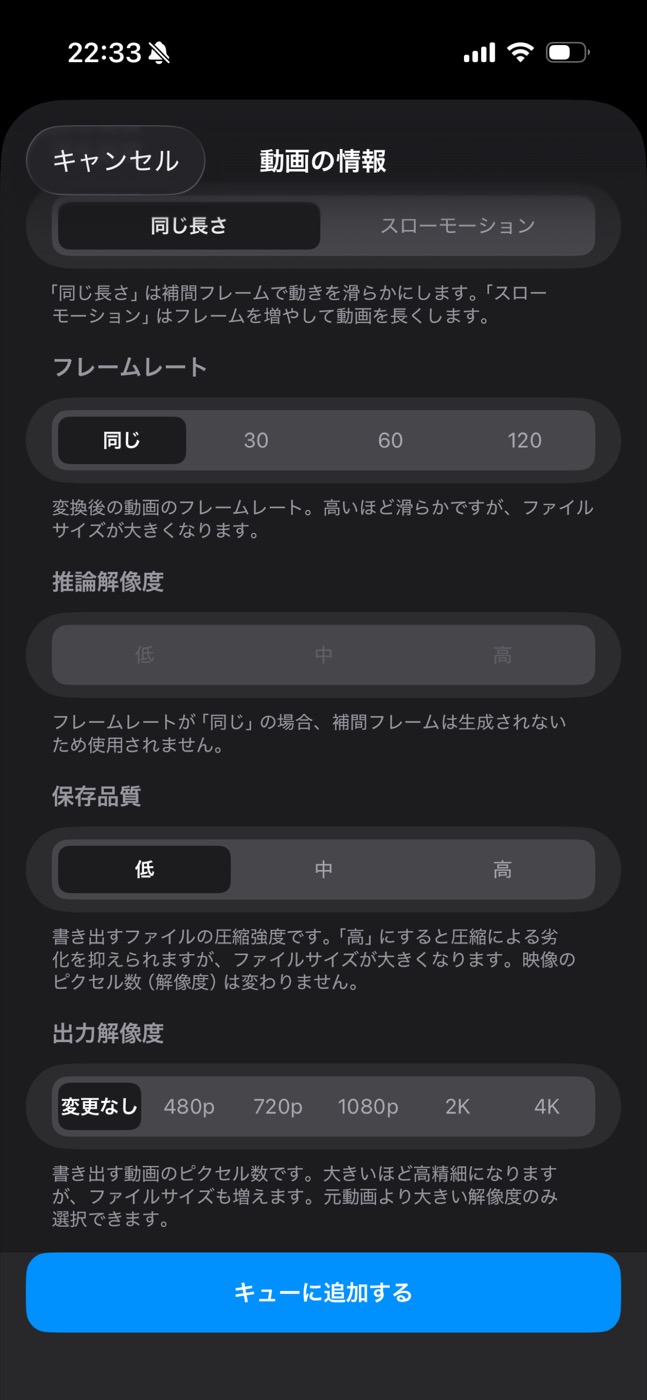
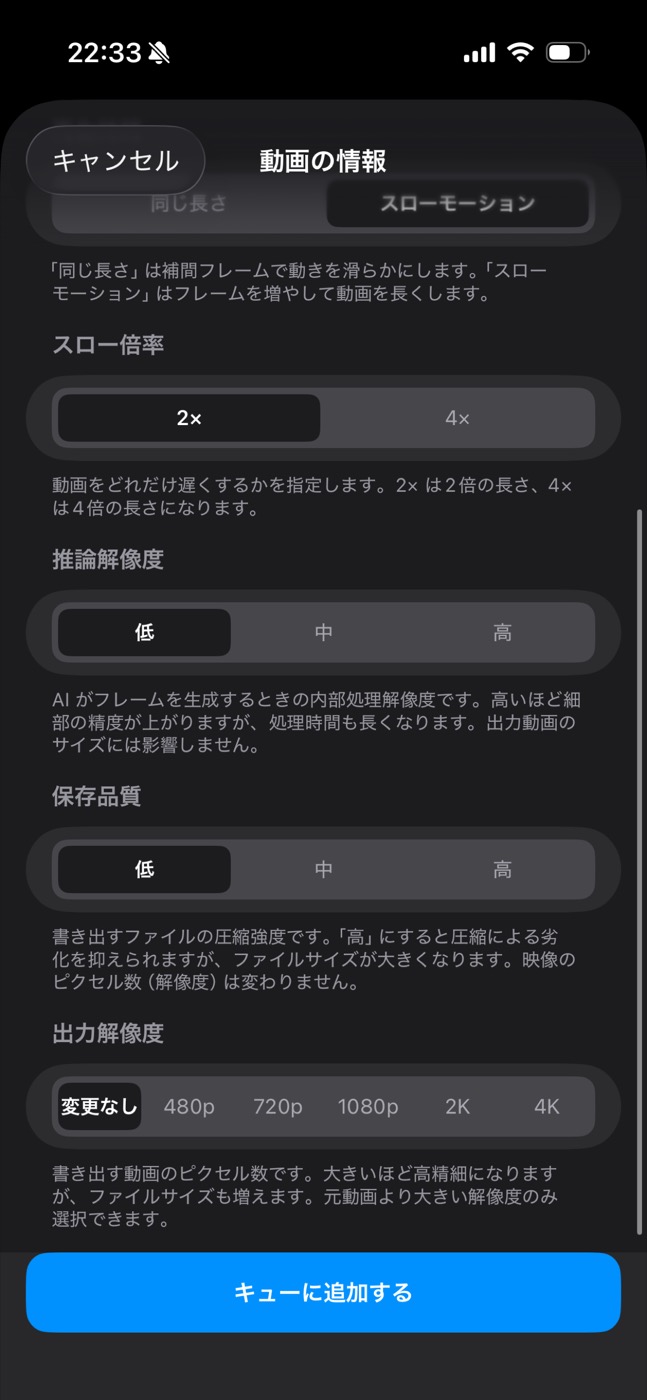
On-device
AI の処理はすべて、iPhone に内蔵された AI 用チップ(Neural Engine)で行います。 動画がサーバーに送られることは一切なく、会員登録も、アップロードの待ち時間もありません。機内モードのままでも動きます。
Pricing
サブスクではありません。一度購入すれば、追加料金なしでお使いいただけます。
¥0(ダウンロードするだけ)
価格は App Store でご確認ください
アプリ内課金(買い切り/有効期限なし)。機種変更のときは「購入を復元」で引き継げます。
FAQ
10秒以内の動画を最大 60fps まで変換して、そのまま保存できます。10秒を超える動画は、先頭10秒を切り出して試せます。スローモーション(2倍・4倍)は無料で作成して結果を確認でき、保存には Pro が必要です。
いいえ、買い切り(非消耗型のアプリ内課金)です。月額・年額の支払いはありません。機種を変えたときは「購入を復元」で引き継げます。価格は App Store の表示をご確認ください。
なりません。フレーム補間は動きのなめらかさを改善する処理で、解像度やノイズ、ぼやけには手を入れません。仕組みはフレーム補間とはで説明しています。
されません。処理はすべて iPhone の中で行われ、機内モードでも動きます。通信するのは App Store での価格取得・購入・復元のときだけです。
iOS 16.0 以降の iPhone で使えます。重い設定ではメモリを多く使うため、メモリの少ない機種(おおむね iPhone 12 以前)では、推論解像度を下げるか短く区切って処理してください。iPad でも iPhone 版として動作しますが、動作確認は iPhone で行っています。
Guides
カクつきの原因はひとつではありません。よく読まれているガイドから。