スローモーション
撮った動画を後からスローにする方法|普通の動画をなめらかなスローモーションに
決定的な瞬間を通常モードで撮ってしまい、写真アプリや iMovie で遅くしてみたらカクカクした——そこで手が止まった人のための記事です。カクつく理由から、撮り終えた動画をあとからなめらかなスローに作り直す方法まで、iPhone だけで完結する手順でまとめました。
この記事の結論
- 普通の動画(30fps)を後から遅くするとカクつくのは、コマの数が増えないから。1/2速で1秒15コマ、1/4速で7.5コマまで減る
- 写真アプリで遅くできるのは、iOS 18 以降で 30fps を超えて撮った動画だけ。iMovie は遅くできるが、コマは増えない
- 撮り直せない動画は、AI で足りないコマを作れば、なめらかな2倍・4倍スローにできる。作成と確認は無料、保存は Pro
なぜ後からスローにするとカクカクするのか
速度を落とす編集は、動画のコマ(フレーム)を増やしません。同じ枚数のコマを長い時間に引き延ばすだけなので、1秒あたりのコマ数が減り、動きが飛んで見えます。アプリの性能ではなく、素材に入っているコマの枚数で決まる話です。
ふだんの撮影は 30fps(1秒30コマ)です。速度を落とすと、1秒あたりのコマ数は次のように減ります。
人の目は、目安として1秒24〜30コマを下回るとカクつきを感じ始めます。2倍スローの時点で、ちょうどその境目を割ってしまうわけです。
後からスローにする方法を比べる
iPhone で撮った動画を後から遅くする方法は、大きく分けて「速度を落とすだけ」と「足りないコマを作る」の2種類です。
| 方法 | 30fps の動画 | コマを増やす | なめらかさ |
|---|---|---|---|
| 写真アプリ(iOS 18 以降) | 速度の項目が出ない | 増やさない | 60fps 以上で撮った動画なら十分 |
| iMovie | 遅くできる(最大1/8) | 増やさない | 遅くするほどカクつく |
| CapCut のスムーズスロー | 使える | 推定して作る | なめらか(条件は別記事) |
| AI フレーム補間アプリ | 使える | 推定して作る | なめらか |
写真アプリは「30fps を超えて撮った動画」だけ
iOS 18 以降の写真アプリでは、編集画面で動画の速度を落とせます。ただし Apple の説明では、対象は30fps を超えるフレームレートで撮影した動画です(Apple サポート)。いちばん多い 30fps の動画には、速度の項目そのものが出ません。
自分の動画が何 fps かは動画の fps を確認する方法で、写真アプリでの操作は写真アプリで動画をスローにする方法で詳しく説明しています。
iMovie は遅くできるが、コマは増えない
iPhone 版の iMovie でも、クリップを元の速さの1/8まで遅くできます(Apple のガイドでは、ストーリーボードとマジックムービーの場合)。ただし、今あるコマの表示時間を延ばす処理なので、30fps の素材は1/8で3.75コマ/秒まで減ります。数字の詳細と回避策はiMovie のスローがカクカクする理由にまとめました。
コマを作るのは、フレーム補間だけ
CapCut の「スムーズスローモーション」や AI フレーム補間アプリは、隣り合う2枚のコマから「間に何が写っていたか」を推定し、新しいコマを描きます。料金や使えないときの確認点はCapCut のスムーズスローモーションの解説で、アプリの種類ごとの違いはスローモーションアプリの選び方で整理しています。
撮り終えた動画をなめらかなスローにする手順
ここからは「なめらか動画くん」での手順です。RIFE という補間モデル(Core ML)で、1コマ挟めば2倍、3コマ挟めば4倍のスローになります。処理はすべて iPhone の中だけで完結し、動画がどこかに送られることはありません。
- 動画を選ぶ写真ライブラリか「ファイル」から読み込みます。無料版は10秒以内が対象で、それより長い動画も先頭10秒を切り出して試せます。
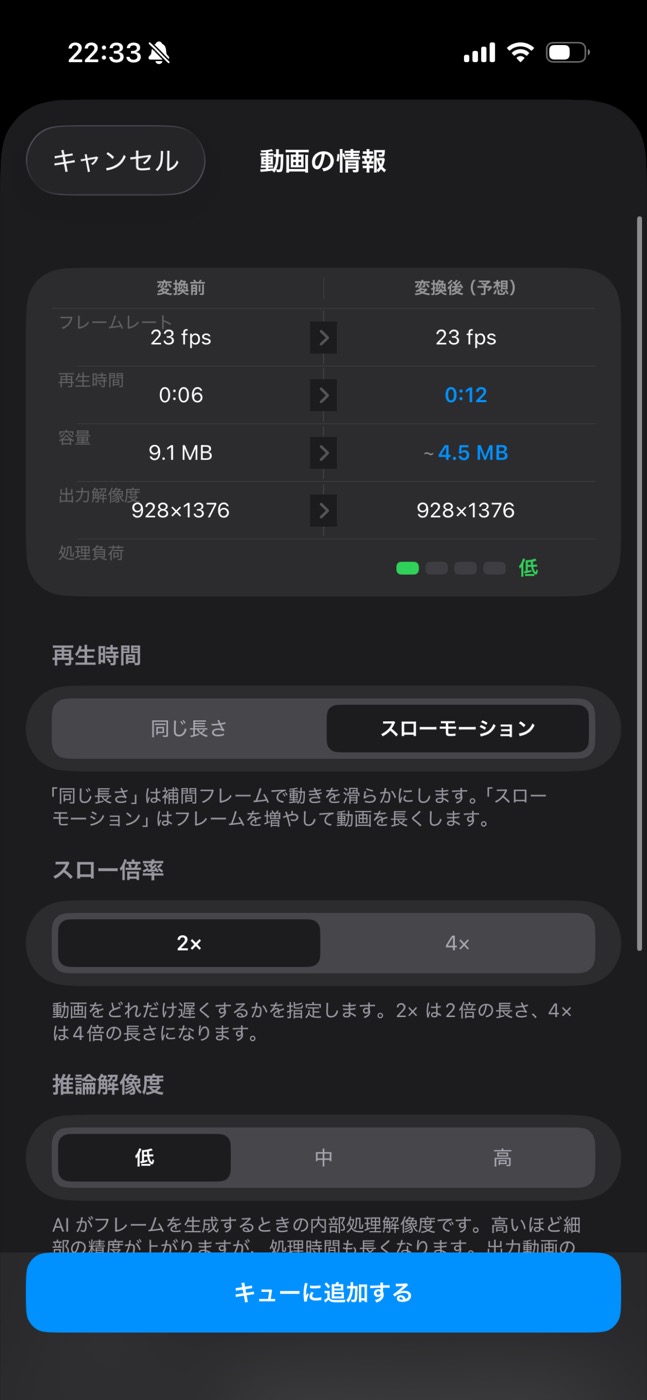
- 再生時間を「スローモーション」にするコマを増やして尺を伸ばす動作になります(尺を変えずになめらかにするのは「同じ長さ」。60fps化の記事で解説しています)。
- スロー倍率を選ぶ2倍(1コマ挿入)か4倍(3コマ挿入)。書き出す動画のフレームレートは元と同じなので、30fps の動画は 30fps のまま長さが2倍・4倍になります。
- 予測を見てキューに追加変換後の再生時間・容量・処理負荷の見込みを確かめてから実行します。
- 見比べる終わると通知が届きます。変換前と変換後をスライダーで比べて、仕上がりを確認します。ここまでは無料です。
- 保存する(Pro)写真ライブラリか「ファイル」に書き出します。スローモーションの保存は Pro の機能です。
- 2倍・4倍スローの作成
- 変換前後をスライダーで見比べる
- 10秒までの動画(長い動画は先頭10秒)
- 「同じ長さ」の60fps化は保存まで無料
- スローモーションの保存
- 動画の長さの制限なし
- 120fps、480p〜4K、高品質の書き出し
- まとめて処理(最大10本)
保存できないプレビューには「お試しプレビュー」の透かしが入ります。仕上がりを見てから買うかどうか決められる、という設計です。処理中に画面が暗くなって止まるのを防ぐ「処理中は画面をロックしない」設定は、無料版でも使えます。
2倍と4倍、どちらを選ぶ?
| 倍率 | 挿入するコマ | 再生時間 | 向いている場面 |
|---|---|---|---|
| 2倍 | 1コマ | 2倍に伸びる | ふだんの用途はほぼこれで足りる |
| 4倍 | 3コマ | 4倍に伸びる | インパクトの瞬間など、じっくり見たいとき |
迷ったら2倍から試すのがおすすめです。動きが速い被写体ほど、倍率を上げると推測する距離が伸び、映像が崩れやすくなります。
次からはスロー撮影で残す
カメラアプリの「スロー」は、通常より多い 120fps や 240fps でコマを記録します。最初から余分なコマを撮っているので、遅くしてもカクつきません。撮り直せる場面なら、補間より実際に撮ったコマのほうが確実です。
ただ、スローで残したい場面はたいてい一度しか起きません。子どもがはじめて歩いた瞬間、ペットのジャンプ、試合のワンプレー——撮り終えたあとなら、足りないコマを作る方法が残っています。撮影設定の詳細はiPhone で 60fps・120fps で撮影する設定にまとめました。
用途別のコツ
まず2倍で様子を見て、足りなければ4倍へ。アドレスからフォロースルーまでの数秒に切り詰めてから処理すると、崩れが減って処理も軽くなります(詳しい手順)。
指先の返しや重心の移動が追いやすくなります。全身が入った引きの構図のほうが、手足が画面外に消えないぶん補間は安定します。
前後を落として数秒に絞り、2倍スローをかけるだけで見違えます。無料版は10秒までなので、肝心の数秒から試してください。
ボールやラケットの先など、1コマで大きく動くものは崩れやすい部分です。推論解像度を上げると精度が上がります(中・高は Pro)。
うまくいかないケースと限界
- 動きが速すぎる被写体:水しぶき、羽ばたき、クラブの先などは、輪郭がにじんだり二重に見えたりします。
- カットの切り替わり:別の場面の間に不自然なコマが作られます。カットごとに分けて処理してください。
- 元の画質が悪い:手ぶれ、暗所のノイズ、ピンボケは補間しても改善しません。
- 音声は映像に合わない:元の音声が通常の速さのまま先頭から入るので、動きとは合わず、元の長さを過ぎると無音になります。
- メモリの制約:重い設定では 2GB を超えるメモリを使うため、おおむね iPhone 12 以前の機種では処理が終了させられることがあります。推論解像度を下げる、短く切る、で回避できる場合があります。
なめらかにはなりますが、画質そのものは良くなりません。出力解像度は「変更なし」か 480p〜4K から選べますが、縦横比を保った拡大・縮小で、細部を描き足すものではありません。
よくある質問
無料でどこまで試せますか
スローモーションは2倍・4倍とも無料で作成でき、変換前後をスライダーで見比べられます。保存には Pro 版が必要です。対象は10秒以内の動画で、10秒を超えるものも先頭10秒を切り出して試せます。「同じ長さ」でなめらかにした動画(最大60fps)は、無料のまま保存できます。
保存にお金がかかるのはなぜですか
フレーム補間はコマを1枚ずつ AI で生成する処理で、端末の性能をかなり使います。作成と確認まで無料にしているのは、仕上がりを見てから判断してほしいからです。効果がなかった動画にお金を払わずに済みます。
写真アプリだけでスローにできませんか
60fps 以上で撮った動画なら、iOS 18 以降の写真アプリで速度を落とせます。30fps の通常の動画はできません。詳しくは写真アプリで動画をスローにする方法をご覧ください。
スローにした動画に音は入りますか
入ります。ただし元の音声が通常の速さのまま先頭から入るので、映像とは合わず、元の長さを過ぎると無音になります。音が要らなければ、編集アプリで消してから使ってください。
動画は外部に送られませんか
送られません。補間はすべて端末内で行われ、機内モードでも処理できます。通信するのは App Store での価格取得・購入・復元のときだけです。
Pro 版は月額ですか
いいえ、買い切り(非消耗型)で、サブスクリプションではありません。スローモーションの保存、長さの制限なし、120fps、480p〜4K の出力解像度、保存品質の中・高、推論解像度の中・高、キュー最大10本、バックグラウンド処理(iOS の猶予時間の上限により最大30秒)が使えるようになります。価格は App Store の表示をご確認ください。
処理中に他のアプリを触れますか
無料版はアプリを離れると処理が中断します。Pro 版は最大30秒までバックグラウンドで続けられますが、iOS の仕様上それ以上は延ばせません。長い動画は画面を表示したまま待つのが確実です。
iPad でも使えますか
iPhone 向けのアプリです。iPad でも iPhone 版として動作しますが、動作確認は iPhone で行っています。対応 OS は iOS 16.0 以降です。そのほかの疑問はサポートページにまとめています。

この記事を書いた人:punimaru(なめらか動画くんの開発者)。アプリの仕様は実装に基づいて書いています。自分のアプリを紹介する立場なので、向かないケースや他の選択肢もあわせて記載しています。