60fps化・fps
動画の60fps化をスマホで|30fpsを本当になめらかな60fpsに変換する方法
30fps の動画を 60fps に変換したのに、見た目がまったく変わらなかった——それはやり方の失敗ではなく、別の処理をしていたのが原因です。「数字を上げること」と「動きを滑らかにすること」の違いから、iPhone だけで本当に 60fps にする手順までを順に説明します。
この記事の結論
- 「60fps化」には、コマを複製するだけの処理と、AI が間のコマを新しく描くフレーム補間の2種類がある。滑らかになるのは後者だけ
- 無料の変換サイトや編集アプリの fps 設定の多くは前者。表示は 60fps になっても、動きは変わらない
- iPhone なら、フレーム補間アプリで撮った動画をそのまま 60fps にできる。アップロード不要で、10秒までは無料で試して保存できる
右は左の2倍のコマ数で描いています。速く動く丸と回る四角の「飛び」を見比べてください。(違いを分かりやすく再現したアニメーションです)
60fps化には2種類ある — ここを間違えると滑らかにならない
「動画を60fps化する」「フレームレートを上げる」と一口に言っても、中身はまったく違う2つの処理に分かれます。ここが曖昧なまま作業すると、情報欄には 60fps と出ているのに、動きは少しも変わらないという結果になります。
今あるコマをコピーして並べる(または前後を半透明で重ねる)。コマ数は倍になるが、絵が変わる回数は元の30回のまま。ブレンドは残像が出る。
前後のコマから「どこがどれだけ動いたか」を推定し、間にあったはずの絵を新しく描く。コマの間隔が実際に細かくなり、動きがつながる。
フレーム補間(「フレーム補完」とも書かれます)の推定を担うのが AI のモデルです。RIFE のような軽いモデルが登場したことで、以前は PC の GPU が必要だった処理が、スマホの中でも動くようになりました。仕組みをもう少し詳しく知りたい人はフレーム補間とはをどうぞ。
| 観点 | 複製・ブレンド | フレーム補間(AI) |
|---|---|---|
| 間のコマ | 既存のコマのコピー、または前後の重ね合わせ | 動きを推定して新しく描く |
| 動きの見え方 | 変わらない(ブレンドは残像) | 間隔が細かくなり、つながる |
| 情報欄の表示 | 60fps | 60fps |
| 処理時間 | 短い(再エンコードだけ) | 長い(作るコマの数だけ推論) |
| 向いている目的 | 納品の規格に数字を合わせる | 実際に滑らかにする |
情報欄の数字だけでは、どちらの処理だったか判別できません。確かめる方法は、動きの速い場面を元の動画と見比べることだけです。
変換サイトで滑らかにならなかった人へ
インストールも登録もいらない変換サイトで済ませたい、と考えるのは自然です。ただ、無料のオンライン変換で期待どおりにならない理由は、仕組みの側にあります。
汎用の変換サービスがしているのは、多くの場合「指定した fps で書き出し直す」処理です。数十秒で終わるのは、AI で間のコマを作っていないからでもあります。
- アップロードが必要:数百 MB の素材だと、変換より送信のほうが長くかかります。
- サイズと長さに上限:スマホで撮った数分の動画でも弾かれることがあります。
- 中身は複製寄り:間のコマの生成をうたっていないサービスは、数字だけを 60fps にして返してきます。
- 画質だけ落ちる:滑らかにならないまま、圧縮のかけ直しで画質が下がることがあります。
もうひとつは、自分の動画を第三者のサーバーに預けることです。家族や子どもが写った映像、未公開の仕事の素材を預けてよいかは、規約の保存期間とは別に考えておきたい点です。端末の中で処理するアプリなら、この工程そのものがありません。
60fps化の方法を比べる(サイト・アプリ・ソフト)
「60fps化 アプリ」「60fps化 サイト」と検索すると、たくさんの名前が並びます。ただ、その多くはフレーム補間の機能を持っていません。種類ごとに、できることとできないことを整理します。
| 方法 | 間のコマを作る | ファイルに保存 | 動画の送信 |
|---|---|---|---|
| オンライン変換サイト | 基本的に作らない(複製) | できる | 必要 |
| 汎用の動画編集アプリ | 多くは作らない(fps の指定だけ) | できる | 不要 |
| MEMC 対応のプレイヤー | 作る(再生中だけ) | できない | 不要 |
| PC のフレーム補間ソフト | 作る | できる | 不要(PC へ移す手間はある) |
| スマホのフレーム補間アプリ | 作る | できる | 不要 |
編集アプリの「fps 設定」は補間ではない
編集アプリの書き出し画面で 60fps を選べても、多くは「この fps で書き出す」という指定で、足りないコマは複製で埋められます。また、画素を増やすアップスケーラーは別ジャンルです。解像度を上げても、コマは1枚も増えません。
再生専用プレイヤー(MEMC)は書き出せない
テレビの倍速機能と同じく、再生しながら間のコマを作るプレイヤーもあります。自分で見るだけなら十分ですが、結果をファイルに残せないので、SNS に投稿したり人に送ったりはできません。
PC ソフトは「60fps化ソフト」の比較記事で
Flowframes、SVP、DaVinci Resolve、Topaz Video など、PC の60fps化ソフトは数が多く、無料か有料か・Windows か Mac かで選び方が変わります。それぞれの違いは60fps化ソフトの比較(無料・有料・Windows・Mac)にまとめました。
iPhone で60fps化する手順
ここからは、iPhone の中だけで完結させる流れです。iOS 16.0 以降の iPhone が対象です(iPad でも iPhone 版として動作しますが、動作確認は iPhone で行っています)。元の動画が何 fps か分からなければ、先に動画の fps を確認する方法を見ておくと設定の見当がつきます。
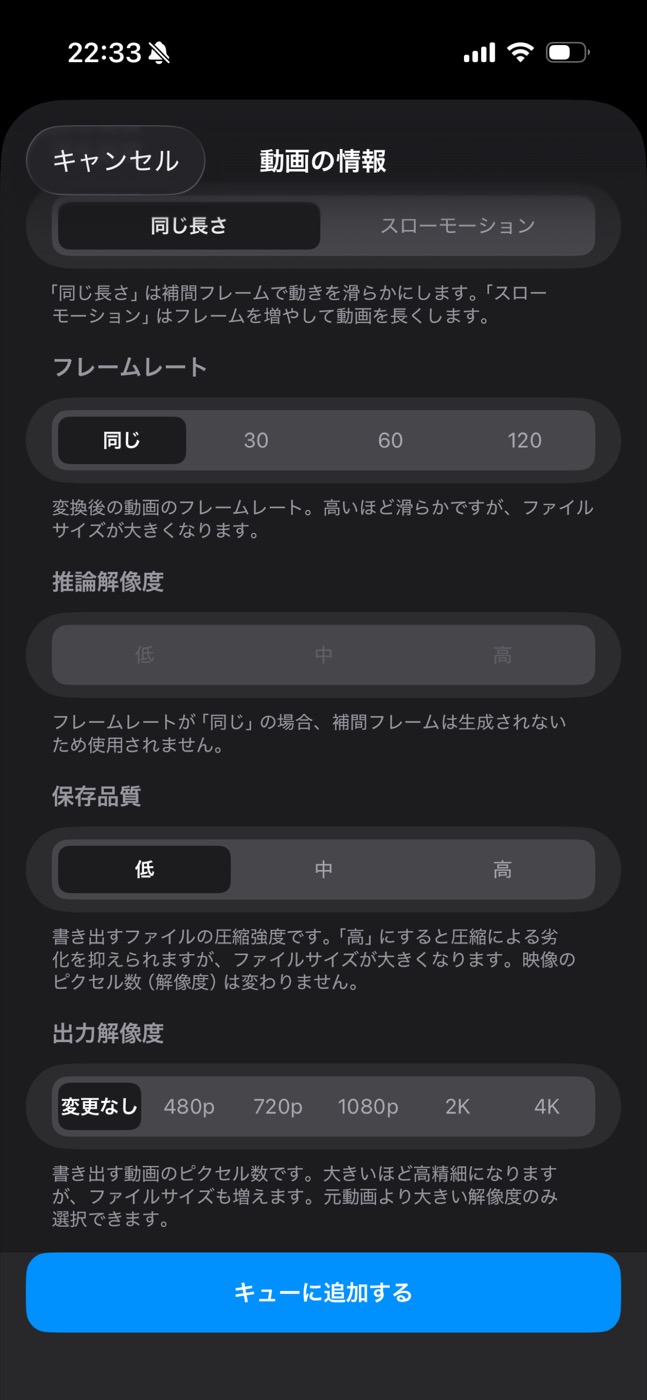
- 動画を選ぶ写真ライブラリか「ファイル」アプリから選びます。「動画の情報」画面の「変換前」に、元のフレームレートが表示されます。10秒を超える動画も、先頭10秒を切り出して無料で試せます。
- 「同じ長さ」を選ぶ尺を変えずにコマだけ増やすのが「同じ長さ」、尺を伸ばすのが「スローモーション」です。60fps化なら「同じ長さ」です。
- フレームレートで 60 を選ぶ同じ / 30 / 60 / 120fps から選びます。元の動画より低い値は選べないので、30fps の素材なら 60fps か 120fps が候補です。
- 解像度と保存品質を決める出力解像度は「変更なし」か 480p〜4K、保存品質は低・中・高(3 / 8 / 20Mbps)から選びます。
- 予測を見てキューに追加変換後のフレームレート・再生時間・容量・処理負荷の見込みが出ます。想定と違えば、ここで設定に戻ります。
- 見比べて保存終わると通知が届きます。変換前と変換後をスライダーで比べ、納得できたら写真かファイルに保存します。
60fps と 120fps、どちらを選ぶ?
30fps の素材を 60fps にするときは、コマの隙間ごとに1枚を作ります。120fps にすると隙間ごとに3枚必要なので、作るコマの数も処理時間もおよそ3倍になります。
多くの再生環境や SNS は 60fps が基準です。120fps が生きるのは、120Hz の画面で再生するときや、編集ソフトでさらにスローにする素材にするときです(詳しくは動画を120fpsにする方法)。撮った動画をスローにしたいなら、後からスローモーションにする方法のほうが目的に合います。
機内モードでも動く
処理はすべて端末の中で行います。動画をどこかに送って結果を受け取る仕組みではないので、機内モードでも変換できます。通信するのは App Store での価格取得・購入・復元のときだけで、解析用の SDK も入れていません。長い処理では「処理中は画面をロックしない」設定(無料版でも使えます)をオンにしておくと安定します。
PC ソフトのほうが向くケース
PC の補間ソフトは、性能の面では有利です。ただ、始めるまでの手間と、スマホと PC の間で動画を往復させる時間はかかります。どちらが優れているかではなく、素材と目的で決まります。
- 撮った動画がそのまま iPhone にある
- 数十秒〜数分の短い素材
- SNS に上げるまで片手で終わらせたい
- 動画を外に出したくない/PC がない
- 10分を超える長い動画
- 何十本もまとめて処理する
- 4倍・8倍と大きく倍率を上げたい
- 補間モデルや設定を細かく比べたい
スマホ側の弱点も書いておきます。長い動画ほど処理時間は素直に伸びます。重い設定では 2GB 以上のメモリを使うため、メモリの少ない機種(おおむね iPhone 12 以前)では iOS に処理を終了させられることがあります。その場合は推論解像度や出力解像度を下げるか、短く区切って処理してください。
30fps と 60fps はどのくらい違う?
1コマが画面に出ている時間で比べると、差は半分です。
- 差が大きく出る:カメラを横に振る、歩きながら撮る、スポーツやペットなど速い被写体、文字や背景が流れる画面。
- 差が出にくい:三脚での固定撮影、会話のシーン、動きの少ない風景。コマの間でほとんど動いていないからです。
映画のような質感を狙うなら、あえて 24fps や 30fps のままにするのも正解です。撮るときにどちらを選ぶべきかは30fps と 60fps の違いで比べています。再生がぎこちない原因が再生環境側にあることもあるので、心当たりがあれば動画がカクカクする原因の切り分けも見てください。
アニメ・ゲーム録画を60fps化するとき
アニメは「違和感」が出やすい
多くのアニメは、ファイルは 24fps でも、同じ絵を2〜3コマ続けて1秒8〜12枚で描かれています。同じ絵が続く区間は補間しても変わらず、絵が切り替わる一瞬だけに間のコマが入るので、「止まる→スッと動く→止まる」というムラが出やすくなります。線の途切れや色のにじみも、実写より目立ちます。アニメの60fps化で気をつけることはアニメを60fps化する方法と違和感の理由にまとめました。
ゲーム・画面録画は、まず録画側を疑う
録画がカクつく原因は、録画中の負荷や可変フレームレートのこともあります。録画し直せるなら設定を見直すのが先です。録画後に直せるもの・直せないものは画面録画がカクカクする原因と直し方で切り分けています。
最初から 60fps で撮るには(iPhone)
これから撮る動画なら、撮影の設定で 60fps にするのがいちばん確実です。補間は「撮れなかったコマを推定で埋める」処理なので、実際に撮ったコマにはかないません。
- 「設定」→「カメラ」→「ビデオ撮影」解像度とフレームレートの一覧から、60fps の項目を選びます。選べる組み合わせは機種によって違います。
- 撮影画面でも切り替えられるカメラのビデオモードで、画面上部に出ている解像度とフレームレートの値をタップすると、その場で変えられます。
- 「FPS自動調整」を確認する暗い場所で自動的に 24fps に下げる機能です。夜や室内でも 60fps を保ちたいなら、「30fps のビデオのみ」かオフにします。
出典:iPhoneのビデオ撮影設定を変更する(Apple)(2026年10月確認)
60fps で撮ると容量は増えます(コマ数が2倍でも、ちょうど2倍になるとは限りません)。機種ごとに撮れるフレームレートや、120fps での撮影についてはiPhone で 60fps・120fps で撮影する設定で詳しく説明しています。
60fps化が効かない・不自然になるケース
期待どおりにならない条件を先に知っておくと、無駄な試行を減らせます。
- 元がすでに 60fps 以上:元のフレームレート以下は選べません。60fps の素材なら 120fps が候補です。
- 複製で作られた「見かけの 60fps」:同じコマが並んでいるので変化を推定しにくく、効果が薄くなります。
- ぶれが焼き付いている:ぶれた絵の間を作るだけなので、輪郭がはっきりするわけではありません。
- カットの切り替わり:無関係な2枚をつなぐと、一瞬にじんだコマが挟まることがあります。
- 速すぎる動き・激しい手ぶれ:対応する場所を見失い、輪郭がゆがむことがあります。
- 半透明・水しぶき・細い格子・流れるテロップ:推定が難しく、部分的に崩れやすい領域です。
フレーム補間で得られるのは動きの滑らかさだけです。画質そのものは良くなりません。小さい映像を大きな解像度で書き出しても、失われた細部は戻りません。
不自然さが出たら、推論解像度を上げる → 120fps を 60fps に下げる → 崩れる区間だけ切り出して処理する、の順に試すと効率的です。保存する前にスライダーで変換前と並べて確認できます。
よくある質問
無料でどこまで使えますか
無料版では10秒以内の動画を最大 60fps まで変換でき、60fps化した動画はそのまま保存できます。推論解像度は低、保存品質は低、出力解像度は「変更なし」に固定され、キューは1本ずつ、バックグラウンド処理はできません。10秒を超える動画も、先頭10秒を切り出して無料で試せます。
スローモーション(2倍・4倍)は無料でも作成して結果を確認できますが、保存には Pro 版が必要です。この記事の60fps化は「同じ長さ」なので、保存の制限はかかりません。
動画を60fps化できる無料のサイトはありますか
fps を変換するサイトはありますが、間のコマを生成するとうたっていないものは、既存のコマを複製して数字を合わせているだけのことが多く、滑らかにはなりません。動画のアップロードも必要です。無料で本当に補間したいなら、PC の無料ソフト(60fps化ソフトの比較)か、iPhone のフレーム補間アプリの無料枠が現実的です。
Pro 版では何が変わりますか
動画の長さの制限がなくなり、120fps、480p〜4K の出力解像度、保存品質の中・高、推論解像度の中・高が使えます。スローモーションの保存も Pro の機能です。キューは最大10本まで積め、バックグラウンド処理にも対応します(iOS の猶予時間の上限により最大30秒)。買い切りの非消耗型アイテムで、月額や年額のサブスクリプションではありません。価格は App Store の表示をご確認ください。
アニメも60fps化できますか
処理はできますが、同じ絵が2〜3コマ続く作り方のため、動きにムラが出たり線が崩れたりしやすい素材です。実写よりも違和感が出やすいと考えてください。詳しくはアニメを60fps化する方法で説明しています。
iPad で使えますか
iPhone 向けのアプリです。iPad でも iPhone 版として動作しますが、動作確認は iPhone で行っています。対応 OS は iOS 16.0 以降です。
画質も良くなりますか
なりません。フレーム補間は動きの滑らかさを改善する処理で、解像度やノイズ、圧縮による粗さには手を入れません。
動画がどこかにアップロードされることはありますか
ありません。変換は端末内で完結し、機内モードでも動作します。通信が発生するのは App Store での価格取得・購入・復元のときだけです。
処理中に他のアプリを使えますか
無料版では処理中にアプリを離れられません。Pro 版はバックグラウンド処理に対応しますが、iOS が与える猶予時間の上限で最大30秒です。長い処理では「処理中は画面をロックしない」設定をオンにして、画面を表示したままにしてください。この設定は無料版でも使えます。設定ごとの挙動や処理が止まる場合の対処はサポートページにまとめています。

この記事を書いた人:punimaru(なめらか動画くんの開発者)。アプリの仕様は実装に基づいて書いています。自分のアプリを紹介する立場なので、向かないケースや他の選択肢もあわせて記載しています。