60fps化・アニメ
アニメを60fps化する方法|違和感・気持ち悪さの理由と、きれいに補間するコツ
アニメを60fps化してみたら、ぬるぬるどころか気持ち悪い——これは設定の失敗というより、アニメの作り方とフレーム補間の相性の問題です。違和感が出る理由、見るときに滑らかにする方法とファイルとして書き出す方法の違い、仕上がりを良くするコツを、補間アプリの開発者の立場から整理します。
この記事の結論
- アニメの多くは同じ絵を2〜3コマ続けて描かれているため、そのまま補間すると「止まる→スッと動く→止まる」のムラが出る。これが違和感・気持ち悪さの主な原因
- 方法は2系統。見るときに滑らかにするなら SVP やテレビの倍速機能、ファイルとして60fps化するなら Flowframes や REAL Video Enhancer などの PC ソフト
- きれいにするコツは、重複したコマを除いてから補間する・シーン検出をオンにする・倍率を上げすぎない・短い区間で試すこと。作品の動きを変える処理だと理解して使う
アニメの60fps化で違和感・気持ち悪さが出る理由
日本のテレビアニメの多くは、ファイルとしては 24fps でも、同じ絵を2コマ続けて1秒12枚(2コマ打ち)、3コマ続けて1秒8枚(3コマ打ち)にして作られています。下の図は、24fps の半秒ぶん(12コマ)を並べたものです。
フレーム補間は、前後のコマの「差」から動きを推定して、間のコマを作ります。同じ絵が続く区間には差がないので、補間しても何も変わりません。2コマ打ちの素材をそのまま2倍に補間すると、次のようになります。
マス目1つは 1/48 秒です(分かりやすいように 2倍の 48fps で描いています)。そのまま補間すると、同じ絵が3マス続いたあとに1マスだけ動きが入ります。これが「止まる→スッと動く→止まる」というムラの正体です。
ムラ以外にも、アニメならではの違和感の原因があります。
- 演技の緩急が平らになる:動きの速い・遅い(タメやツメ)は、作り手が枚数とタイミングで設計した演技です。間を機械的に埋めると、緩急がならされて、のっぺりした動きになります。
- 人物と背景がちぐはぐになる:背景は毎コマ動き、人物は2コマごとに動く、というカットがあります。補間すると背景だけが滑らかに流れ、人物のカクつきが逆に目立ちます。
- 線と色の崩れが目立つ:くっきりした線と平らな色の絵は、線の途切れや色の境目のにじみが、実写よりはっきり見えます。
- 形が一瞬で変わる表現が溶ける:口パクやまばたき、あえて中割りを入れずに形を変える表現は、補間が無理につなぐと、絵が溶けたように見えます。
- 見慣れた質感と違う:24fps の映像に慣れた目には、滑らかすぎる動きが「ビデオっぽく」見えます(ソープオペラ効果)。
アニメファンが言う「ぬるぬる」は、作り手が枚数を多く描いて生まれた滑らかさで、補間で作る滑らかさとは出どころが違います。補間の仕組みや違和感の一般的な理由はフレーム補間とはで詳しく説明しています。
アニメを60fps化する方法は2種類
アニメを滑らかにする方法は、「見るときに、その場で補間する」ものと、「補間したコマを含めて新しい動画ファイルを書き出す」ものに分かれます。どちらが優れているかではなく、目的で選びます。
- 再生しながら、その場で間のコマを作る
- 元のファイルはそのまま。合わなければ切るだけ
- 結果は保存できず、人にも送れない
- 例:SVP、Lossless Scaling、テレビの倍速機能
- 時間をかけて計算し、60fps の動画を書き出す
- どの画面で見ても同じ結果になる
- 自分の作品の投稿や、編集の素材に使える
- 例:Flowframes、REAL Video Enhancer、Topaz Video、ffmpeg
| 方法 | 種類 | 対応環境 | 費用(2026年10月時点) |
|---|---|---|---|
| SVP 4 | 見るとき(ファイルへの変換も可) | Windows 10 以降・macOS 12 以降・Linux | $24.99(買い切り)。30日間の無料試用あり |
| Lossless Scaling | 見るとき | Windows 10(バージョン 2004)以降 | 有料(Steam で販売) |
| テレビの倍速機能 | 見るとき | 対応するテレビ | 追加の費用なし |
| Flowframes | ファイル | Windows 10/11、Vulkan 対応の GPU | 金額を自分で決める形式(無料で入手できる版あり) |
| REAL Video Enhancer | ファイル | Windows・macOS・Linux | 無料(オープンソース) |
| SVFI | ファイル | Windows 10、NVIDIA か Vulkan 対応の AMD の GPU | 有料(Steam で販売) |
| Topaz Video | ファイル | Windows・macOS | 年 $299 または月 $59 など(サブスクリプション) |
| ffmpeg | ファイル | Windows・macOS・Linux(コマンド操作) | 無料 |
| なめらか動画くん | ファイル | iPhone(iOS 16.0 以降) | 10秒まで無料(60fps は保存まで無料)。Pro は買い切り |
価格は各社の公式ページ・Steam の 2026年10月時点の表示です。改定やセールで変わるので、購入前に公式でご確認ください。出典は各ソフトの説明に添えています。
アニメに限らない60fps化ソフトの選び方は60fps化ソフトの比較にまとめました。
見るときにヌルヌルにする(SVP・Lossless Scaling・テレビ)
SVP 4:動画プレイヤーで再生しながら補間する
SVP は、mpv や VLC などの動画プレイヤーで再生しながら、リアルタイムに間のコマを作るソフトです。公式の解説は、元のフレームレートが極端に低い素材ほど補間がよく効き、アニメには特に向くという立場です。
- 対応環境:Windows 10 以降、macOS 12 以降、Linux
- 補間:AI モデルの RIFE にも対応。ワンクリックの変換機能で、ファイルとして書き出すこともできる
- 価格:デスクトップ版は $24.99 の買い切り。30日間の無料試用あり(2026年10月時点)
とはいえ、2コマ打ちのムラや線の崩れが消えるわけではありません。無料試用の間に、手持ちの作品に合うかを確かめるのが確実です。
出典:SVP 公式サイト(入手ページ)、SVP Wiki(2026年10月確認)
Lossless Scaling:ゲーム向けのフレーム生成ツール
Lossless Scaling は、Steam で販売されている Windows 用の有料ツールです。「lossless scaling anime 60fps」と検索されるように、アニメの視聴に使おうとする人もいます。
- 仕組み:独自の機械学習モデルによるフレーム生成(LSFG)で、ウィンドウかボーダーレス全画面で表示しているアプリに追加のコマを作る
- アニメとの関係:拡大処理には、アニメやカートゥーン向けとされる Anime4K が入っている。ただし公式の説明はゲームが中心で、動画の再生での使い方は案内されていない
- 対応環境:Windows 10(バージョン 2004)以降
リアルタイムで作るぶん、1コマにかけられる計算時間は限られます。一般に、ファイルを書き出すソフトより崩れは出やすいと考えてください。
出典:Lossless Scaling(Steam)(2026年10月確認)
テレビの倍速機能(動き補間)
多くのテレビには、再生中に間のコマを作る機能があります。名前はメーカーや機種で違い、映像の設定の「倍速」「動き」「残像」などに関わる項目であることが多いです。追加の費用はかかりませんが、字幕のまわりや速い動きでは崩れが出やすくなります。
アニメを作り手の意図どおりに見たいなら、オフにするのが無難です。FILMMAKER MODE に対応したテレビなら、このモードを選ぶだけで動き補間が切れます。動き補間をオフにして元のフレームレートを保つことが、このモードの条件になっているからです。
出典:FILMMAKER MODE 公式サイト「About」(2026年10月確認)
見るときの補間は、合わなければ切るだけで元に戻せます。まずここで「60fps のアニメ」が自分の好みに合うかを確かめてから、ファイルの書き出しに進むと無駄がありません。
ファイルとして60fps化する(Flowframes・REAL Video Enhancer など)
補間した結果を残したい、自分で作ったアニメーションを60fps で投稿したい、という場合は書き出し型のソフトを使います。アニメで差が出るのは、重複コマの除去・シーン検出・アニメ向けのモデルがあるかどうかです。
| ソフト | 重複コマの除去 | シーン検出 | アニメ向けのモデル |
|---|---|---|---|
| Flowframes | あり(2D アニメ向けとして案内) | あり | 記載なし(RIFE が中心) |
| REAL Video Enhancer | README に記載なし | あり | GMFSS |
| SVFI | あり(アニメ向けとして案内) | あり | GMFSS |
| Topaz Video | あり(Duplicate Frames) | あり(Scene Detection) | 補間の解説には記載なし |
| ffmpeg | mpdecimate フィルターで可能 | あり(minterpolate の既定) | なし(AI ではない) |
| なめらか動画くん | なし | なし | なし(汎用の RIFE) |
Flowframes(Windows)
RIFE を中心にしたフレーム補間ソフトで、アニメの60fps化に必要な機能がひととおりそろっています。Windows 機があるなら、まず試す価値があります。
- アニメ向けの機能:配布ページに「2D アニメーションなどのための、重複コマの除去と速度の補正」と「カットの切り替わりで崩れないためのシーン検出」が挙がっている
- 対応環境:Windows 10/11 と Vulkan 対応の GPU。Mac 版はない
- 価格:金額を自分で決める形式(Name your own price)。無料で入手できる版は 1.36.0(2026年10月時点)
Mac での代わりはFlowframes は Mac で使える?で比べています。
出典:Flowframes(itch.io の配布ページ)、n00mkrad/flowframes(GitHub)(2026年10月確認)
REAL Video Enhancer(Windows・macOS・Linux、無料)
オープンソースの補間・アップスケールソフトです。アニメ向けのモデルを無料で試したいなら、いちばん手軽な選択肢です。
- 補間のモデル:RIFE の各版、GMFSS、IFRNet。GMFSS は、作者のリポジトリで「アニメの動画補間専用」とうたわれているモデル
- アニメ向けの機能:シーンの切り替わりを検出して、はっきりした転換を保つ。重複コマの除去は README に記載がない。アップスケール用にもアニメ向けのモデルがある
- 価格:無料(AGPL-3.0)。Steam でも無料で配布されている
出典:TNTwise/REAL-Video-Enhancer(GitHub)、REAL Video Enhancer(Steam)、98mxr/GMFSS_Fortuna(GitHub)(2026年10月確認)
SVFI(Windows、アニメ向けをうたう)
Steam で販売されている Windows 用の補間ソフトで、ストアページでは「アニメ映像のための AI ソフト」と説明されています。
- アニメ向けの機能:GMFSS によるアニメ向けの補間、アニメによくある重複コマを自動で取り除く機能、カットの切り替わりを検出して崩れを防ぐ機能
- DRBA モード:背景だけを補間し、動く人物には手を加えない
- 対応環境:Windows 10。NVIDIA の GPU(GTX 750 Ti 以上)か Vulkan 対応の AMD の GPU が必要で、一部の機能は NVIDIA 専用
- 価格:本体は有料で、Professional 版などの追加コンテンツもある。価格は Steam のストアページで確認を
出典:SVFI(Steam)(2026年10月確認)
Topaz Video(Windows・macOS、サブスク)
補間に加えて、高画質化やアップスケールまでまとめてできる有料ソフトです。補間だけが目的なら、無料のソフトで足りることも多いはずです。
- アニメ向けの機能:元の映像の重複コマを見つけて補間したコマに置き換える「Duplicate Frames」と、カット点での崩れを防ぐ「Scene Detection」。アニメ専用のモデルは、公式の補間の解説には挙がっていない
- 価格:年 $299、または月 $59 などのサブスクリプション(2026年10月時点)
出典:How to use frame interpolation in Topaz Video(Topaz Labs、2026年2月17日)、Topaz Labs 料金ページ(2026年10月確認)
ffmpeg(無料・コマンド)で「重複を除いてから補間」
ffmpeg には、前のコマとほとんど変わらないコマを落とす mpdecimate と、動きを推定してコマを作る minterpolate があります。2つを続けてかけると、「重複コマを除いてから補間する」をコマンドだけで試せます。
ffmpeg -i input.mp4 -vf "mpdecimate=max=2,minterpolate=fps=60:mi_mode=mci:mc_mode=aobmc:me_mode=bidir:vsbmc=1" -c:a copy output_60fps.mp4max=2 は「続けて落とすのは2コマまで」という指定です。3コマ打ちまでの重複は落とし、それより長い止め(絵が静止している場面)は止めのまま残します。指定しないと止めのコマまで落ち、止まっているはずの絵が、次の絵に向かってゆっくり動き出します。
2コマ打ち・止め・3コマ打ちを模したテスト動画(ffmpeg 8.1)では、そのまま補間すると「数コマ動いて数コマ止まる」動きになり、mpdecimate を先にかけるとほぼ毎コマ動くようになりました。max を外すと止めの区間がゆっくり動き出すことも確認しています。
minterpolate は AI ではない古典的な方式で、輪郭や細い線がブロック状に崩れやすく、線で描かれたアニメとは相性がよくありません。仕組みを確かめる手段と考えてください。なお、minterpolate はシーン検出が既定でオンで、切り替わりを見つけると補間したコマの代わりに複製したコマを入れます。
出典:FFmpeg Filters Documentation — mpdecimate、同 — minterpolate、FFmpeg ダウンロードページ(2026年10月確認)
アニメをきれいに補間するコツ
どのソフトを使っても、アニメで崩れやすい場面は共通です。次の順番で設定を詰めると、試行の無駄が減ります。
- 短い区間で試す全編を処理する前に、動きの速いカット、カット割りの多い場面、細い線の多い場面を10〜20秒切り出して設定を決めます。うまくいかない場面が先に分かります。
- 重複コマを除いてから補間するFlowframes・SVFI・Topaz Video の重複コマの除去や、ffmpeg の mpdecimate を使います。止めの場面まで消さないよう、続けて除く枚数に上限を設けられるなら設定します。
- シーン検出をオンにするカットの変わり目で、前後の2つの場面が混ざったコマが一瞬入るのを防ぎます。OP・ED のようにカットの多い映像では特に効きます。
- 倍率は控えめにする24fps なら 48fps か 60fps までにとどめます。倍率を上げるほど、作った絵の割合が増えます(下の数字)。
- 推論の解像度を比べる細い線は、推論の解像度が高いほうが崩れにくいことがあります。一方で RIFE の公開リポジトリは、4K の素材では推論を半分の解像度(scale=0.5)で行うよう勧めています。大きく動く場面は低いほうが追いつきやすいので、両方を同じ区間で比べます。
- 元と並べて見比べる線・目・口・テロップのまわりを、元の映像と並べて確認します。崩れが出る場面だけ補間しない、という判断も有効です。
出典(推論の解像度):hzwer/Practical-RIFE(GitHub)(2026年10月確認)
作った絵の割合が増えるほど、推定の失敗が画面に出ている時間も長くなります。また、2コマ打ちを重複除去してから 60fps にすると、実際に描かれた絵は1秒12枚なので、60コマのうち48コマ(80%)が作った絵になります。重複除去は動きをならす代わりに、推定する間隔を広げる処理でもあります。
補間しないほうがいい場面
補間は、作り手が枚数とタイミングで設計した動きを、推定で作った別の動きに置き換える処理です。いつでも使えばよいものではありません。
- 作品を初めて見るとき、作り手の意図どおりに見たいとき
- アクションなど、作画の見どころを味わいたいとき
- 口パク・まばたき・形が一瞬で変わる表現が多い場面
- 止め絵や「間」で見せる演出
- 背景が一様に流れるパンやスクロール
- 毎コマ描かれた(1コマ打ちの)映像
- 自分で描いた・作ったアニメーションで、滑らかさを狙うとき
- 24fps のカクつきが気になる場面を、自分で見るとき
「作画がぬるぬる」と言われる回は、アニメーターが枚数を多く描いた結果です。補間は描かれていない絵を推定で埋めるだけなので、見どころほど慎重に扱いたい部分です。
一方で、24fps のカクつきがどうしても気になる、と感じるのも自然な感覚です。自分で見るときに試し、合わなければ切る。その使い方なら、作品を損なうことはありません。
アニメ OP・「4K 60fps」動画と著作権の注意
アニメ OP を60fps化するとき
OP・ED は、短い時間にカット割り、速いアクション、クレジットの文字が詰まった映像です。カットの変わり目で絵が混ざる、文字がにじむ、といった崩れが本編より出やすいと考えてください。シーン検出をオンにし、崩れやすいカットから先に試すのが近道です。
「4K 60fps」のアニメは2つの処理の組み合わせ
「4K 60fps」とうたうアニメの動画は、解像度を上げる処理(アップスケール)と、コマを増やす処理(フレーム補間)を組み合わせたものです。補間だけでは解像度は上がらず、アップスケールだけではコマは増えません。両方まとめて行うなら、REAL Video Enhancer や Topaz Video のように、両方のモデルを持つソフトが候補です。
著作権法は、個人や家庭内で使う目的の複製を認めています(第30条)。ただし、コピーガード(技術的保護手段)を外して可能になった複製は、この対象から外れます。配信サービスの映像は、サービスの利用規約もあわせて確認してください。
私的使用のために作った動画を人に配ったり、ネットで公開したりすると、この例外は使えません(第49条)。他人のアニメを60fps化した動画を YouTube や SNS に投稿するには、権利者の許諾が必要です。
出典:著作権法(e-Gov 法令検索)第23条・第30条・第49条(2026年10月確認)
iPhone で試すなら
筆者が開発しているなめらか動画くんは、RIFE を Core ML に変換して iPhone の中で動かすフレーム補間アプリです。使っているのは汎用の RIFE のモデルで、アニメ専用のモデルではありません。動画はどこにも送信されず、機内モードでも動きます。
重複コマの除去やシーン検出の機能もないので、2コマ打ちのアニメにはムラが残り、カットの変わり目では混ざったコマが出ることがあります。市販のアニメをきれいに60fps化したいなら、ここまでの PC ソフトのほうが向いています。
向いているのは、自分で描いたアニメーションや、自分で撮った動画を編集した短いクリップです。10秒までなら無料で 60fps に変換して保存まででき、保存する前に変換前と変換後をスライダーで見比べられます。
- 動画を選ぶ写真ライブラリか「ファイル」アプリから選びます。「動画の情報」画面の「変換前」に、元のフレームレートが表示されます。10秒を超える動画も、先頭10秒を切り出して無料で試せます。
- 「同じ長さ」と 60 を選ぶ尺を変えずにコマだけを増やす設定です。フレームレートは同じ / 30 / 60 / 120 から選べます(120fps は Pro)。
- 見比べて保存する処理が終わると通知が届きます。線・目・口のまわりをスライダーで確認し、納得できたら写真かファイルに保存します。
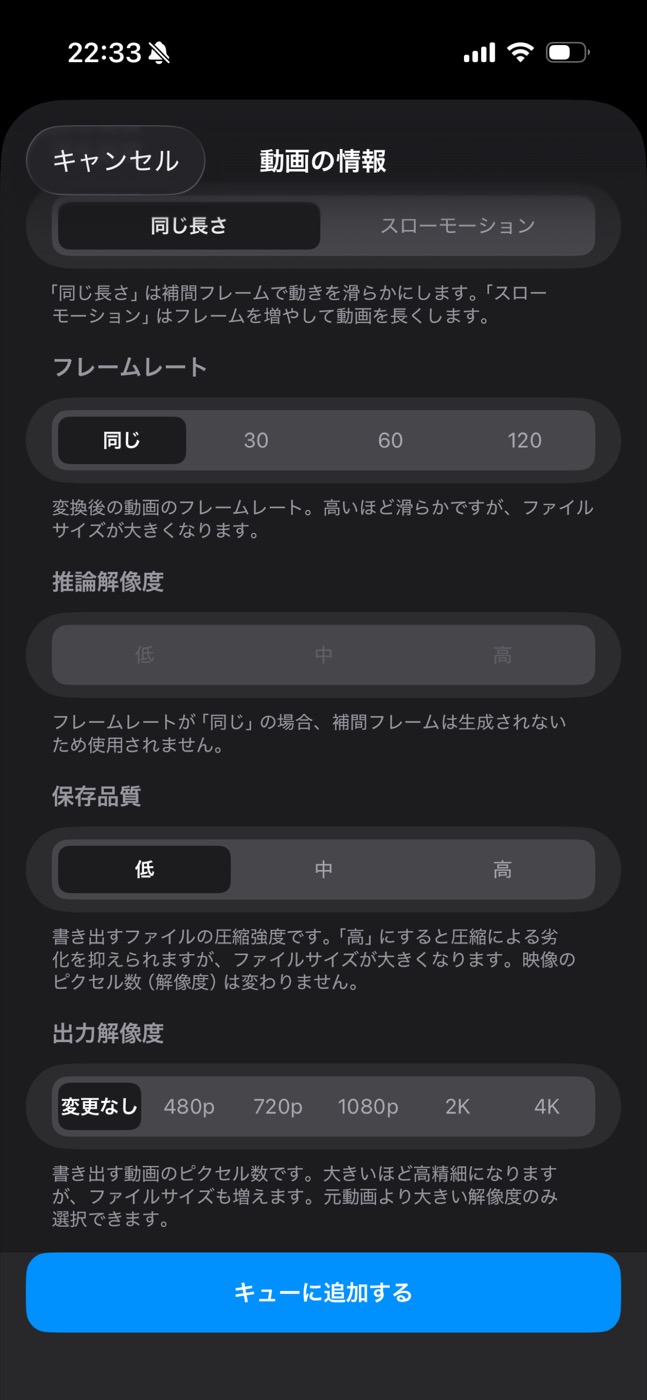
無料版の推論解像度は「低」で固定です。線の崩れが気になるときは、Pro 版で推論解像度を中・高に上げて同じ区間を比べられます。iPhone での手順の詳細は動画の60fps化をスマホで、撮影時のフレームレートとの違いは動画をヌルヌルにする方法で説明しています。
よくある質問
アニメを60fps化すると、なぜ気持ち悪く感じるのですか?
主な理由は、同じ絵を2〜3コマ続ける作り方と補間の相性です。絵が切り替わる瞬間だけに間のコマが入るので、「止まる→スッと動く→止まる」というムラが出ます。演技の緩急がならされることや、線・色の崩れも重なります。
アニメ向けの補間モデルはありますか?
GMFSS は、作者のリポジトリで「アニメの動画補間専用」とうたわれているモデルで、REAL Video Enhancer や SVFI で使えます。コマンドで使う rife-ncnn-vulkan には、古い版の RIFE をもとにした「rife-anime」というモデルもあります。RIFE の公開リポジトリは、4.25 の版でアニメの場面が大きく改善したようだと記しています。
出典:98mxr/GMFSS_Fortuna、nihui/rife-ncnn-vulkan、hzwer/Practical-RIFE(GitHub、2026年10月確認)
テレビの倍速機能はオフにしたほうがいいですか?
作り手の意図どおりに見たいなら、オフがおすすめです。FILMMAKER MODE に対応したテレビなら、そのモードを選ぶと動き補間が切れます。滑らかなほうが好みなら、オンのままでも構いません。
24fps のアニメを 120fps にできますか?
できますが、5コマのうち4コマが作った絵になり、崩れが目立ちやすくなります。2コマ打ちの場面では、1秒12枚しかない絵の間を、さらに多くの推定で埋めることになります。効果が見えるのは 120Hz の画面で再生するときだけなので、まず 60fps で試すのがおすすめです(動画を120fpsにする方法)。
スマホでもアニメを60fps化できますか?
ファイルとして書き出すなら、iPhone ではなめらか動画くんのようなフレーム補間アプリが使えます(汎用の RIFE なので、アニメにはムラや崩れが出ることがあります)。見るときに滑らかにしたいなら、SVP の再生アプリ SVPlayer が iOS・Android 向けに別売りで用意されています。
出典:SVP 公式サイト(入手ページ)(2026年10月確認)
無料でアニメを60fps化できますか?
できます。PC なら REAL Video Enhancer(オープンソース)や ffmpeg が無料で、Flowframes にも無料で入手できる版があります。iPhone のなめらか動画くんは、10秒までの動画なら 60fps に変換して保存まで無料です。

この記事を書いた人:punimaru(なめらか動画くんの開発者)。アプリの仕様は実装に基づいて書いています。自分のアプリを紹介する立場なので、向かないケースや他の選択肢もあわせて記載しています。