スローモーション
スローモーションアプリの選び方(iPhone)|無料のおすすめと、撮影・後からスロー・なめらか補間の違い
「スローモーション アプリ」で探すと、撮影用のカメラ、速度を変える編集アプリ、AI でコマを作るアプリ、再生専用のプレイヤーが同じ一覧に並びます。やっていることがまったく違うので、目的に合わないものを選ぶと「遅くはなったけどカクカク」になりがちです。この記事では4つの種類に分けて、iPhone で使える主なアプリの料金・できること・向き不向きを比べます。
この記事の結論
- 「スローモーションアプリ」には、スローで撮る・速度を落とす・コマを作る・スローで再生するの4種類がある。なめらかさを決めるのは、1秒あたりのコマが保てるかどうか
- 無料でいちばんきれいなのは、iPhone 標準カメラの「スロー」(背面カメラは 240fps が標準)。撮った後なら写真アプリや iMovie でも遅くできるが、コマは増えないので、30fps の動画を 1/4 にすると1秒あたり7.5コマまで減る
- 撮り終えた 30fps の動画をなめらかなスローにするなら、CapCut のスムーズスローモーションやなめらか動画くんのようなフレーム補間を使う。ただし作ったコマは推定なので、フォームの細かい分析には向かない
「スローモーションアプリ」は4種類ある
同じ「スローにする」でも、コマ(フレーム)をどこから持ってくるかで仕上がりが決まります。まず、自分の目的がどれに当たるかを確かめてください。
| 種類 | やっていること | 代表的なアプリ・機能 | コマは増える? |
|---|---|---|---|
| ① スローで撮る | 120fps・240fps でたくさんのコマを撮っておき、ゆっくり再生する | iPhone 標準カメラの「スロー」 | 最初から多く撮る(すべて実際のコマ) |
| ② 撮った動画の速度を落とす | いまあるコマを、長い時間見せる | 写真アプリ(iOS 18 以降)、iMovie、編集アプリの速度調整 | 増えない |
| ③ 撮った動画をなめらかなスローにする | 前後のコマから、間のコマを推定して描き足す(フレーム補間) | CapCut のスムーズスローモーション、なめらか動画くん | 増える(推定したコマ) |
| ④ スローで再生して見る | ファイルはそのままで、再生だけを遅くする | 写真アプリ、再生速度を変えられるプレイヤー、スポーツの解析アプリ | 増えない |
①と③は1秒あたりのコマ数を保てるのでなめらかです。②と④はコマが増えないので、遅くするほどカクつきます。①と③の違いは、①が実際に撮ったコマ、③が推定で作ったコマだという点です。
① スローで撮る:iPhone 標準カメラの「スロー」
カメラの「スロー」モードは、背面カメラでは 1080p・240fps、前面カメラでは 1080p・120fps で撮るのが標準の設定です。240fps で撮った動画を 30fps で再生すると 1/8 の速さになり、それでも1秒あたり30コマがすべて実際に撮れたコマで埋まります。
- 背面カメラを 120fps にするには「設定」→「カメラ」→「スローモーション撮影」。対応モデルでは 4K・120fps も選べます
- iPhone 16 Pro・17 Pro・18 Pro の各モデルと iPhone Duo では、「ビデオ」モードで「120 FPS」を選んでスローモーションの動画を撮れます
- 撮影後は写真アプリの編集画面で、フレームビューアの下の縦棒を動かして、スローで再生する区間を変えられます
弱点は、撮る前に「スローにする」と決めておく必要があることです。通常のビデオを 60fps・120fps で撮る設定も含めて、iPhone で 60fps・120fps で撮影する設定にまとめています。
出典:iPhoneのビデオ撮影設定を変更する(Apple)、iPhoneのカメラでビデオを撮影する(Apple)(2026年10月確認)
② 撮った動画の速度を落とす:写真アプリ・iMovie・編集アプリ
撮影後に速度だけを落とす方法です。手軽で無料のものが多い反面、すでにあるコマを長く見せるだけなので、コマは1枚も増えません。
- 写真アプリ(iOS 18 以降):編集画面の「ビデオ」から再生速度を下げられます。ただし Apple が対象としているのは「30 fpsを超えるフレームレートで撮影したビデオ」で、ふつうの 30fps の動画には速度のボタンが出ません。詳しくは写真アプリで動画をスローにする方法へ。
- iMovie(Apple、無料):30fps の動画でも速度を落とせます。ストーリーボードとマジックムービーでは、元の速さの最低8分の1まで下げられます。手順はiMovie でスローモーションにする方法で解説しています。
- 汎用の動画編集アプリ:速度のスライダで遅くするだけなら、仕組みは iMovie と同じです。CapCut でも、スムーズスローモーションを使わずに速度を落とすだけなら、コマは増えません。
出典:ビデオを編集する方法(Apple)、マジックムービーやストーリーボードプロジェクトでクリップを編集する(Apple)、iMovie(Apple)(2026年10月確認)
③ なめらかなスローにする:フレーム補間
前後のコマから「その間にあったはずの絵」を推定して描き足し、コマ数を保ったまま再生時間を伸ばす方法です。撮り直せない 30fps の動画でも、カクつかないスローにできます。仕組みはフレーム補間とはで説明しています。
- CapCut の「スムーズスローモーション」:速度を1倍より遅くしたときに使える機能で、CapCut はオプティカルフローで中間のコマを予測して作ると説明しています。料金は、公式の説明では無料ですが、Pro 限定になったという報告もあります(2026年10月時点)。詳しくはCapCut のスムーズスローモーションの解説へ。
- なめらか動画くん(筆者のアプリ):AI の補間モデル RIFE を iPhone の中で動かし、2×(コマの間に1枚)・4×(3枚)のスローを作ります。出力は元の動画と同じフレームレートです。作成と見比べまでは無料で、保存は Pro(買い切り)です。
App Store にはほかにも補間アプリがあります。選ぶ基準とアプリごとの違いはiPhone のフレーム補間アプリの選び方で比べています。
出典:CapCut「Optical flow」、CapCut「How to slow down a video」(2025年12月5日)、GIGA(2025年11月14日)(2026年10月確認)
④ スローで再生して見る:写真アプリ・プレイヤー・解析アプリ
ファイルを作り直さず、見るときだけゆっくり再生する方法です。自分でフォームを確かめたいだけなら、これで足ります。
- 写真アプリ:「スロー」で撮った動画は、そのままスローで再生されます。30fps を超えて撮った動画は再生速度を下げて見られ、あとで編集の「元に戻す」から戻せます。
- 再生速度を変えられるプレイヤー:たとえば VLC for iOS は、公式サイトで再生速度の変更と細かいシークをうたっている無料のオープンソースのプレイヤーです。
- スポーツの解析アプリ:コマ送り、線や角度の描き込み、2本の動画の並べ比べなどができるアプリが App Store に多数あります。
どれも再生を遅くするだけで、コマは増えません。30fps の動画では、コマとコマの間の瞬間はどうやっても見えない点を覚えておいてください。
出典:iPhoneでビデオの長さをトリミングする/速度を調整する/オーディオを編集する(Apple)、VLC for iOS(VideoLAN 公式)(2026年10月確認)
「速度を落とすだけ」だとカクカクする理由
速度を落とすと、同じ枚数のコマで長い時間を埋めることになります。コマが足されなければ、1秒あたりに見えるコマの数は「撮影時の fps × 速度」まで減ります。
目安として、1秒あたり30コマ前後あれば動きはなめらかに見えます。なめらかさを保ったまま遅くできるのは「撮影時の fps ÷ 30」分の1まで、つまり 60fps なら 1/2、120fps なら 1/4、240fps なら 1/8 までです。
これはアプリの性能や書き出し設定の問題ではなく、素材に入っているコマの枚数の問題です。手元の動画が何 fps かは動画の fps を確認する方法で確かめられます。
主なスローモーションアプリの比較(料金・できること)
iPhone で使える主な選択肢を、4つの種類にまたがって並べます。順番は「撮る → 遅くする → 補間する → 見る」の流れで、おすすめ順ではありません。
| アプリ・機能 | 料金(2026年10月時点) | 撮影済みの動画 | コマを増やす | 端末内で処理 | 向いている用途 |
|---|---|---|---|---|---|
| 標準カメラの「スロー」 | 無料(iPhone の標準機能) | 使えない(撮るときだけ) | 増やすのではなく、最初から 120fps・240fps で撮る | iPhone の標準機能 | これから撮る速い動き、フォームの分析 |
| 写真アプリ(iOS 18 以降) | 無料(標準アプリ) | 30fps を超えて撮った動画だけ | 増やさない | iPhone の標準機能 | 60fps・120fps で撮った動画を手軽に遅くする |
| iMovie | 無料(Apple) | 使える(30fps の動画も可) | 増やさない | Apple 製のアプリで編集 | 字幕や音楽も付けて編集。多少のカクつきは許容できるとき |
| CapCut のスムーズスローモーション | 基本無料。スムーズスローは公式では無料、Pro 限定の報告もある。有料プランはサブスクリプション | 使える | 作る(オプティカルフロー) | 公式の説明では確認できず | 編集とまとめてなめらかなスロー。速度カーブの演出 |
| なめらか動画くん | ダウンロード無料。スローは作成と確認まで無料、保存は Pro(買い切り) | 使える(無料版は10秒まで。長い動画は先頭10秒で試せる) | 作る(AI・RIFE、2×・4×) | 端末内(機内モードでも動く) | 撮り逃した 30fps の動画をなめらかなスローに |
| VLC for iOS(再生用) | 無料(オープンソース) | 使える(再生だけ) | 増やさない | iPhone で再生 | 再生速度を落として見返す |
出典:Apple の各ガイド(上記)、CapCut 公式記事、GIGA、App Store の CapCut の表示、VLC for iOS 公式(2026年10月確認)
CapCut の有料プランは月額・年額のサブスクリプション、なめらか動画くんの Pro は買い切りです。どちらも価格は App Store でご確認ください。CapCut のスムーズスローモーションが自分の環境で無料かどうかは、書き出しの画面に Pro の案内が出るかで確かめられます。
目的別のおすすめ
迷ったら、「これから撮るのか、もう撮ってあるのか」と「見るだけか、保存して使うのか」で絞り込むと早く決まります。
| 目的 | まず使うもの | 理由・注意 |
|---|---|---|
| ゴルフ・野球などのフォーム確認 | これから撮るなら「スロー」(240fps)。撮った動画は再生アプリや解析アプリでスロー・コマ送り | 細部は実際に撮れたコマで見る。補間したコマは推定 |
| 子ども・ペットの決定的瞬間(これから撮る) | 標準カメラの「スロー」か、60fps のビデオ | 撮る時点でコマを確保するのがいちばんきれい |
| スローで撮り逃した瞬間(通常のビデオで撮った) | フレーム補間(なめらか動画くん、CapCut のスムーズスローモーション) | 撮り直せない 30fps の動画でも、なめらかな 2倍・4倍のスローにできる |
| SNS 用の映える演出 | CapCut、または補間アプリでスローを作ってから編集アプリで仕上げる | 速度カーブ・音楽・字幕まで1つの流れで仕上げられる |
| 60fps 以上で撮った動画を少し遅くしたい | 写真アプリ | 60fps なら 1/2 まではコマが足りる。ほかのアプリは要らない |
| 無料で済ませたい。多少のカクつきは気にしない | iMovie | 30fps の動画も遅くでき、カットや字幕もまとめて編集できる |
フォーム確認は「なめらかさ」より「正確さ」
ゴルフのヘッドや野球のバットは、30fps では1コマの間に大きく動きます。インパクトの瞬間がどのコマにも写っていないことも珍しくありません。撮り方のコツと、補間したスローを分析に使わない理由はゴルフスイングをなめらかなスローで見る方法で詳しく説明しています。
SNS 用は「補間アプリ+編集アプリ」の組み合わせも楽
補間アプリで 2×・4× のスローを作り、CapCut や iMovie に読み込んで速度は1倍のまま編集する方法です。編集アプリ側でさらに遅くすると、またコマが足りなくなる点に注意してください。スローの音は映像と合わないので、元の音を消して音楽を足すと自然です。
補間を使わないほうがいいとき
補間アプリの開発者として正直に書くと、補間が最善ではない場面ははっきりあります。
補間で作ったコマは、AI が前後のコマから推定した絵です。実際にその瞬間が撮れたわけではありません。見た目が自然でも、その形が本当にあったとは限りません。
- 速いスポーツの細部を分析したい:インパクトでのフェースの向き、ボールとバットが当たる位置など、数センチ・数度の違いを見る用途には使わないでください。元の動画を解析アプリでコマ送りするか、次回「スロー」で撮るのが正解です。
- これから撮れる場面:スローにしたい瞬間が分かっているなら、「スロー」で撮るほうが確実で手間もかかりません。
- 60fps 以上の動画を 1/2 にするだけ:写真アプリで十分です。
- 崩れやすい被写体:速すぎる動き、手前を横切る物、髪や網のような細い線、水しぶき、カットの切り替わりは、生成したコマがにじんだりゆがんだりしやすい部分です。
- 画質を良くしたい:補間で増えるのはコマだけです。ぼやけ・手ぶれ・暗さは直りません。
- 音も一緒にゆっくりにしたい:iMovie は速度を変えても既定で音の高さを保ち、CapCut も公式の解説でピッチの設定を切り替えられるとしています。音ごと遅くしたいなら、こちらのほうが向いています。
出典:iPhoneのiMovieでビデオの速度を調整する(Apple)、CapCut 公式記事(2026年10月確認)
撮った動画をなめらかなスローにする手順(なめらか動画くん)
ここからは、撮り終えた動画をフレーム補間でスローにする流れです。iOS 16.0 以降の iPhone が対象です(iPad でも iPhone 版として動作します。動作確認は iPhone)。
- 動画を選ぶ写真ライブラリか「ファイル」アプリから選びます。「動画の情報」画面の「変換前」に、元のフレームレートが表示されます。無料版は10秒までで、それより長い動画も先頭10秒を切り出して試せます。
- 再生時間を「スローモーション」にするコマを増やして長さを伸ばすモードです。長さを変えずになめらかにしたいときは「同じ長さ」を選びます(60fps化の手順)。
- スロー倍率を選ぶ2×(コマの間に1枚生成)か 4×(3枚生成)です。出力は元の動画と同じフレームレートなので、30fps の動画は 30fps のまま2倍・4倍の長さになります。迷ったら 2× から試してください。
- 推論解像度と保存品質を決める無料版は推論解像度・保存品質とも「低」です。Pro では中・高を選べ、出力解像度も 480p〜4K から選べます。
- 予測を見てキューに追加変換後のフレームレート・再生時間・容量・処理負荷の見込みが出ます。長い処理では「処理中は画面をロックしない」をオンにしておくと安心です(無料版でも使えます)。
- 見比べて保存終わると通知が届きます。変換前と変換後をスライダーで見比べ、納得できたら写真かファイルに保存します。スローモーションの保存は Pro の機能です。
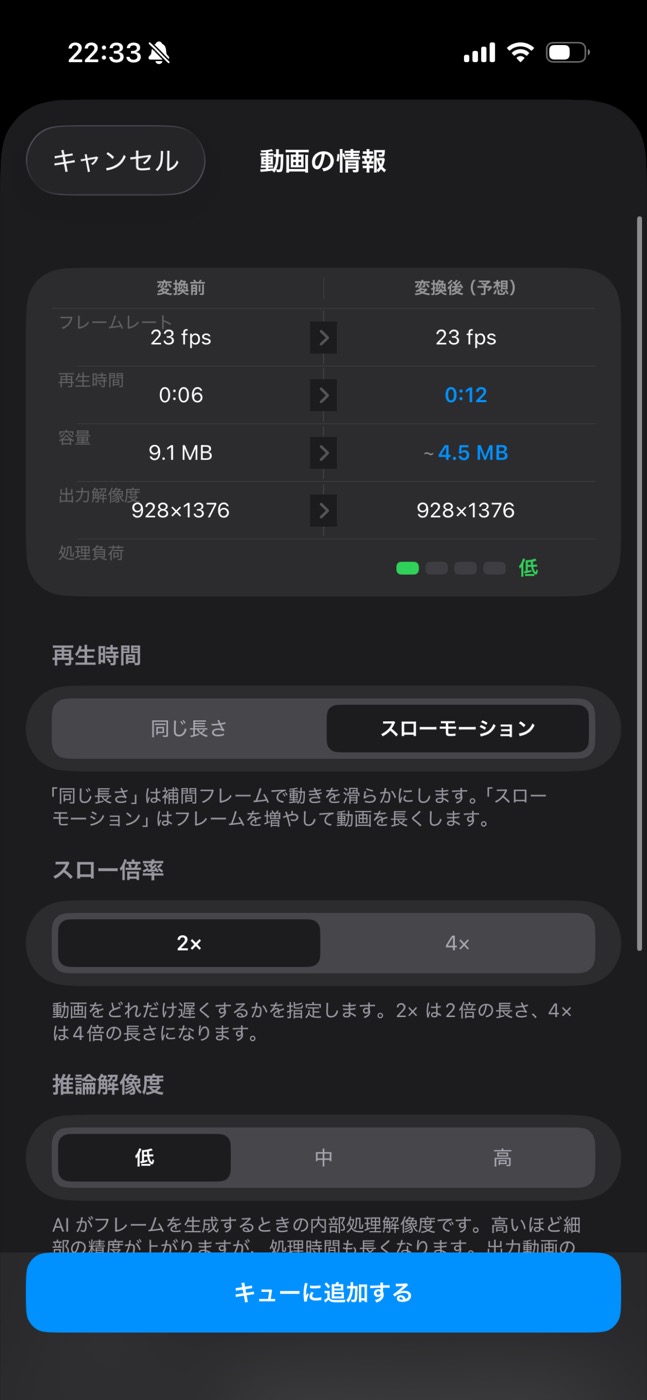
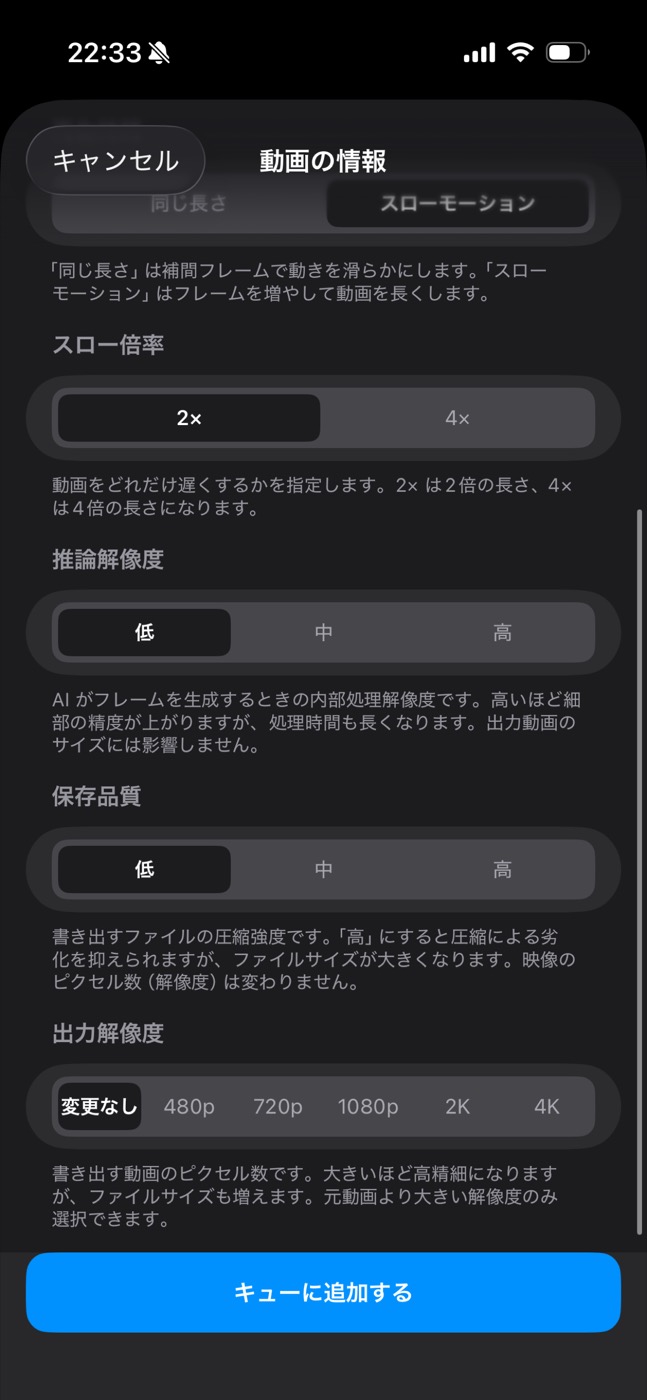
処理はすべて iPhone の中で行うので、動画はどこにも送信されず、機内モードでも動きます。重い設定では 2GB 以上のメモリを使うため、メモリの少ない機種(おおむね iPhone 12 以前)では iOS に処理を終了させられることがあります。その場合は推論解像度や出力解像度を下げるか、動画を短く切ってください。
撮り逃した
スローの作成と確認は無料/保存は Pro 版(買い切り)/iOS 16.0 以降の iPhone
撮影後にスローにする方法の全体像と、2倍・4倍の使い分けは後からスローモーションにする方法にまとめています。
よくある質問
無料でスローモーションにできますか?
できます。iPhone 標準カメラの「スロー」、写真アプリ(30fps を超えて撮った動画)、iMovie は無料です。ただし写真アプリと iMovie は速度を落とすだけなので、30fps の動画はカクつきます。
撮った 30fps の動画をなめらかにする補間は、CapCut のスムーズスローモーション(公式の説明では無料、Pro 限定の報告もあり)か、なめらか動画くん(作成と確認は無料、保存は Pro)が選択肢です。
30fps の動画をスローにするとカクカクするのはなぜですか?
速度を落としてもコマが増えないからです。1秒あたりに見えるコマは「撮影時の fps × 速度」になり、30fps を 1/2 にすると15コマ、1/4 にすると7.5コマまで減ります。なめらかにするには、撮るときにコマを多く撮るか、補間で間のコマを作る必要があります。
スーパースロー(240fps 以上)にできますか?
iPhone 標準カメラの「スロー」は、背面カメラで 240fps が標準の設定です。240fps で撮った動画は 30fps で再生すると 1/8 の速さになり、それでもなめらかです。
撮った動画を補間する場合、なめらか動画くんの倍率は 2× と 4× です。60fps の動画を 4× にすると、元の1秒あたり240枚分のコマになりますが、増えた分は推定のコマです。さらに遅くしたいときは、60fps の 4× スロー(60fps のまま長さ4倍)を iMovie で 1/2 にすると、1秒あたり30コマを保ったまま合計8倍のスローになります。
スローにすると音はどうなりますか?
アプリによって違います。iMovie は既定で音の高さを保ったまま遅くし、「ピッチを速度にあわせる」をオンにすると低くなります。CapCut は公式の解説で、ピッチの設定を切り替えられるとしています。
なめらか動画くんのスローモーションでは、元の音声が通常の速さのまま先頭から入ります。映像は伸びているので音と動きは合わず、元の長さを過ぎると無音になります。編集アプリで音を消して、音楽を足すのがおすすめです。
Android でも使えますか?
なめらか動画くんは iPhone 専用のアプリで、Android 版はありません。ただ、「速度を落とすだけではコマが増えない」「なめらかにするには高い fps で撮るか、補間でコマを作る」という考え方は、Android でも同じです。
スロー再生で見るだけなら、どのアプリがいいですか?
保存しなくてよいなら、写真アプリ(「スロー」で撮った動画や 30fps を超えて撮った動画)か、再生速度を変えられるプレイヤーで十分です。フォームを細かく見るならコマ送りできる解析アプリが向いています。どれもコマは増えないので、30fps の動画の「コマの間」は見えません。

この記事を書いた人:punimaru(なめらか動画くんの開発者)。アプリの仕様は実装に基づいて書いています。自分のアプリを紹介する立場なので、向かないケースや他の選択肢もあわせて記載しています。Apple の標準アプリ、CapCut、VLC については、2026年10月時点の公式のガイド・解説で確認できた範囲だけを書いています。